如何开好服务器?
一. 认识Minecraft服务器
Section titled “一. 认识Minecraft服务器”无论你是否了解 Minecraft 服务器,这篇教程都会带你快速上手开设 Java 版服务器,供社团或朋友一起游玩。不要担心,这很简单!
1.1 什么是Minecraft服务器?
Section titled “1.1 什么是Minecraft服务器?”Minecraft服务器(Minecraft Server)可以使玩家在线或通过本地局域网络和其他玩家一起玩Minecraft。在游戏内部,游戏为单人游戏运行服务器,这样做是为了使单人游戏体验与多人游戏体验保持一致,并使得对游戏所做的更改(例如错误修复)既适用于单人游戏又适用于多人游戏。 –Minecraft WIKI
Minecraft 的单人和服务器世界都运行在服务器上,但两者仍有区别,尤其在非原版环境中。遇到异常问题时,别忽略这一点。
Minecraft 单人游戏是否也运行在服务器上?
二. 前置准备
Section titled “二. 前置准备”2.1 安装Java
Section titled “2.1 安装Java”Minecraft Java 版需要 Java 才能运行。不同游戏版本需要不同的 Java 版本,部分模组也有特定要求。版本对照和下载地址如下:
| 游戏版本 | JAVA版本 | java直链下载(zulu,jre,x64)(.msi) |
|---|---|---|
| 1.12 - 1.16 | java8 | java8 |
| 1.17 | java16 | java16 |
| 1.18 - 1.20.4 | java17 | java17 |
| 1.20.5 - 1.21.11 | java21(必须为64位操作系统) | java21 |
| 26.1+ | java25 | java25 |
完整 Java 版本列表:javaalmanac.io。
如果你正在为我们社团开设服务器,请对照下表填写对应的Java路径:
| JAVA版本 | Java路径 |
|---|---|
| Java8 | D:\java8\bin\java.exe |
| Java17 | D:\java17\bin\java.exe |
| Java21 | D:\java21\bin\java.exe |
| Java25 | D:\java25\bin\java.exe |
按上表,Minecraft 1.20.4 应使用哪个 Java 版本?
2.2 选择服务器核心
Section titled “2.2 选择服务器核心”常用服务器核心包括 Forge、Fabric、Paper 等,对比如下(列表横向较长,需要滚动查看):
| 核心名称 | 类型 | 优点 | 缺点 | 适用场景 | 官方下载地址 |
|---|---|---|---|---|---|
| Vanilla | 原版官方端 | 行为与官方客户端完全一致,无任何修改;100% 兼容任意客户端 | 无插件/模组支持;性能平庸(区块加载、生物 AI 等均未优化);无任何管理工具 | 仅与 2-3 名好友纯原版生存联机;测试原版机制 | minecraft.net/download/server |
| Spigot | 插件端 | 插件生态的历史基础,兼容性最广;几乎所有 Bukkit 插件都能运行 | 优化极为有限,TPS 表现落后于 Paper;配置自由度低,无细粒度调优 | 维护老旧插件服,或依赖某些仅针对 Spigot 开发的过时插件 | spigotmc.org(需通过 BuildTools 自行构建) |
| Paper | 插件端 | 2026 年事实标准,TPS 比 Spigot 提升 30-50%;异步区块加载;配置项丰富(paper-global.yml / paper-world-defaults.yml);更新跟随 MC 版本极快 | 不支持 Forge/Fabric 模组;极少数原版机制有微小改动 | 绝大多数插件服的首选:生存、RPG、小游戏、群组服主城等 | papermc.io/downloads |
| Purpur | 插件端(Paper 分支) | 完全兼容 Paper 插件与配置;额外增加 200+ 玩法配置项(掉落物、生物 AI、战斗机制等) | RAM 占用略高于 Paper;部分配置项可能使服务器偏离原版体验 | 需要深度定制游戏规则的服:Factions、RP、自定义小游戏 | purpurmc.org |
| Folia | 插件端(Paper 分支) | 官方 PaperMC 项目,按区块区域多线程处理,理论承载上限极高 | 需要插件专门适配(2026 年兼容插件仍较少);推荐至少 16 个物理核心,硬件门槛高 | 数百人同时在线的分散型高负载服务器(如大型大厅网络),且具备强硬件与技术能力 | papermc.io/downloads/folia |
| Forge | 模组端 | 模组数量最多、最成熟;几乎所有经典大型模组(Create、Mekanism、Tinkers 等)都基于 Forge | 较重,4GB RAM 起步;不支持 Bukkit/Spigot/Paper 插件;新版本 MC 适配较慢 | 运行 1.12.2~1.19.2 的经典模组包(CurseForge / FTB 老包);需要特定 Forge 独占模组时 | files.minecraftforge.net |
| Fabric | 模组端 | 极轻量,启动快、内存占用低;MC 新版本适配速度最快;适合服务端性能优化模组(Lithium、FerriteCore 等) | 模组总量少于 Forge;大型内容模组生态相对薄弱;同样不支持插件 | 轻量模组生存 / 生电服;以性能优化模组为主的服务器;需要快速跟进最新 MC 版本的模组环境 | fabricmc.net/use/server |
| NeoForge | 模组端(Forge 分支) | 承接了 Forge 大部分开发团队;1.20.2 以后成为现代模组包的标准;1.21+ 的新模组几乎只发 NeoForge 版本 | 1.20.2 之前的旧模组包完全不兼容;生态仍处于整合期,部分老模组尚未迁移 | MC 1.20.2 及以上版本的主流模组包(如 ATM10、现代科技/魔法整合包) | neoforged.net |
| Arclight | 混合端 | 同时支持 Forge/Fabric/NeoForge 模组与 Bukkit 插件;在现行混合端中稳定性相对最好;公开服可兼顾玩法扩展与安全管理 | 模组与插件同时运行仍可能出现难以排查的 Bug;部分插件或模组不兼容;性能开销显著高于纯插件端或纯模组端 | 确实需要“模组 + 插件”同时运行的公开服(如带领地管理的模组生存服) | arclight.izzel.io |
| Mohist | 混合端 | 兼容 Forge 模组与 Spigot/Paper 插件;国内下载源友好;控制台支持多语言 | 插件兼容性不如 Arclight 全面;部分模组无法运行;混合端常见 Bug 同样存在 | 需要模组 + 插件,且对 Arclight 兼容性不满意的场景;中文社区用户 | mohistmc.com |
| Velocity | 代理端 | PaperMC 团队开发,性能比 BungeeCord 提升约 300%;内置更安全的现代 IP 转发机制;插件 API 现代且活跃维护 | 不原生兼容 BungeeCord 插件(需 Snap 实验性支持,非官方维护);仅作代理,本身不是游戏服务器 | 新搭建的群组服 / 服务器网络(大厅 + 生存 + 小游戏等多服互联),追求性能与安全性的中大型网络 | papermc.io/downloads/velocity |
| BungeeCord | 代理端 | 历史悠久,BungeeCord 插件生态成熟;配置简单,资料丰富 | 资源效率低;IP 转发安全性不足(需额外装 BungeeGuard);API 陈旧,已基本停止实质性功能更新 | 维护已有的老旧群组网络;仅当必须运行某个仅支持 BungeeCord 的插件时 | ci.md-5.net/job/BungeeCord |
| Waterfall | 代理端(BungeeCord 分支) | 曾作为 BungeeCord 的性能改良版存在 | 已停止维护(End of Life),PaperMC 不再为其提供任何更新 | 不推荐新服使用;仅作遗留系统迁移参考 | 官方已归档,不建议下载 |
我们的社团当前服务器核心选择为:
- 模组服:NeoForge,Forge或Fabric(取决于整合包要求)
- 大厅群组服:Paper&Velocity
- 七周目:Fabric&MCDR(管理端)
- 小游戏服:视情况而定
按需求选择服务器核心;不确定时,可以咨询 中德Aure。
为整合包开服时,本节建议优先怎么做?
2.3 编写/修改服务器启动脚本
Section titled “2.3 编写/修改服务器启动脚本”每次手动输入启动命令比较繁琐,可以用脚本简化操作。最简单的启动脚本如下:
@echo offjava -Xmx4G -Xms4G -jar server.jar nogui各项命令的含义如下:
@echo off:关闭命令回显,使输出更整洁。java:调用Java虚拟机,你也可以使用绝对路径D:\java17\bin\java.exe手动选择Java版本(根据你安装的Java版本和路径来修改)。-Xmx4G:设置JVM最大堆内存为4GB。-Xms4G:设置JVM初始堆内存为4GB。-jar server.jar:指定要运行的JAR文件,同样的,你也可以使用相对路径-jar MyMinecraftServer.jar(根据服务器核心名称) 来指定服务器文件。nogui:以无图形界面的方式运行服务器。
整合包服务端或核心开发者提供的脚本可能更复杂,包含用于性能优化或特定功能的参数。
修改这类脚本前,请先阅读注释。例如:
@echo offREM Forge requires a configured set of both JVM and program arguments.REM Add custom JVM arguments to the user_jvm_args.txtREM Add custom program arguments {such as nogui} to this file in the next line before the %* orREM pass them to this script directlyjava @user_jvm_args.txt @libraries/net/minecraftforge/forge/1.20.1-47.4.16/win_args.txt %*pause别被这些参数吓到:它与前面的简单脚本原理相同,只是把参数拆分到不同文件中,方便管理。
这个例子只需关注 java @user_jvm_args.txt... 这一行和服务端根目录下的 user_jvm_args.txt,其余参数已由 Forge 开发者预设。要指定 Java 版本,同样将 java 替换为对应的绝对路径。
内存等 JVM 参数在 user_jvm_args.txt 中修改,文件注释通常会说明各项参数的作用。
user_jvm_args.txt 的内容如下:
# Xmx and Xms set the maximum and minimum RAM usage, respectively.# They can take any number, followed by an M or a G.# M means Megabyte, G means Gigabyte.# For example, to set the maximum to 3GB: -Xmx3G# To set the minimum to 2.5GB: -Xms2500M
# A good default for a modded server is 4GB.# Uncomment the next line to set it.# -Xmx4G
注释说明了内存参数的设置方式,并给出建议值和示例。请按服务器需求和可用资源调整。
要修改最大堆内存,取消 -Xmx4G 的注释并调整数值。例如,将上限设为 8GB:
# Xmx and Xms set the maximum and minimum RAM usage, respectively.# They can take any number, followed by an M or a G.# M means Megabyte, G means Gigabyte.# For example, to set the maximum to 3GB: -Xmx3G# To set the minimum to 2.5GB: -Xms2500M
# A good default for a modded server is 4GB.# Uncomment the next line to set it. -Xmx8G
保存后启动服务器,最大堆内存即为 8GB。请确保计算机有足够的可用内存,避免性能问题或崩溃。
不想手写启动参数时,可以使用 flags.sh 快速生成参数预设。
示例 Forge 服务端中,要把最大堆内存改为 8GB,应怎么做?
三. 开服!
Section titled “三. 开服!”3.1 配置文件
Section titled “3.1 配置文件”服务器比单人游戏或局域网世界有更多配置选项,非原版核心还可能提供额外设置。本节只介绍原版配置文件 server.properties;其他核心或模组的配置,请查阅对应 Wiki。
先关注以下几个重要选项:
| 配置项 | 说明 | 推荐值 |
|---|---|---|
| server-port | 端口号 | 25565(默认) |
| max-players | 最大在线人数 | 根据硬件调整,建议 10-30 |
| gamemode | 默认游戏模式 | survival / creative |
| difficulty | 难度 | normal / hard |
| online-mode | 正版验证 | true(正版服)/ false(离线服) |
| view-distance | 视距 | 8-12(影响性能,别设太大) |
| simulation-distance | 模拟距离 | 6-10(怪物生成和红石运算范围) |
| spawn-protection | 出生点保护半径 | 0 |
| pvp | 是否允许玩家对战 | 按需求设 true/false |
| white-list | 白名单 | false(有的服务端默认开启) |
完整配置选项可以在这里找到:Minecraft Wiki - Server.properties
修改并保存 server.properties 后,如何让配置生效?
为社团开服时,应该如何确定 server-port 的值?
3.2 启动!
Section titled “3.2 启动!”配置完成后,双击启动脚本,或在命令行中运行它。如果窗口自动关闭,请在启动命令下一行添加 pause,方便查看输出。
首次启动时,你可能会看到:
[main/INFO]: You need to agree to the EULA in order to run the server. Go to eula.txt for more info.
G:\.server\26.2>pausePress any key to continue . . .
这表示运行服务器前需要同意 EULA(最终用户许可协议)。打开服务器根目录中自动生成的 eula.txt:
#By changing the setting below to TRUE you are indicating your agreement to our EULA (https://aka.ms/MinecraftEULA).#Mon Oct 12 17:34:42 CST 2026eula=false将 eula=false 改为 eula=true 并保存,表示你同意 Minecraft 的最终用户许可协议。再次运行启动脚本,服务器应该就能顺利启动。玩得愉快!
首次启动提示需要同意 EULA 时,应怎么做?
四. MCSM
Section titled “四. MCSM”一般来说,如果你只是想要开启一个服务器,那么到这里就够了,但是如果你想要更方便的管理,那么你可以使用 MCSM 来管理你的服务器。
同时,这也是我们社团的解决方案。
安装以及配置MCSM的过程可查阅如何安装MCSM,非常简单,在此不做赘述。
4.1 主面板
Section titled “4.1 主面板”安装之后,运行启动脚本start.bat,然后在浏览器中访问 http://localhost:23333/,即可进入MCSM的管理界面。
我们假设你已经通过官方教程安装并配置好了MCSM,接下来的教程将教你如何将一个MC服务器添加到MCSM中。
进入MCSM的主页面,你会看到一个类似于下图的界面:
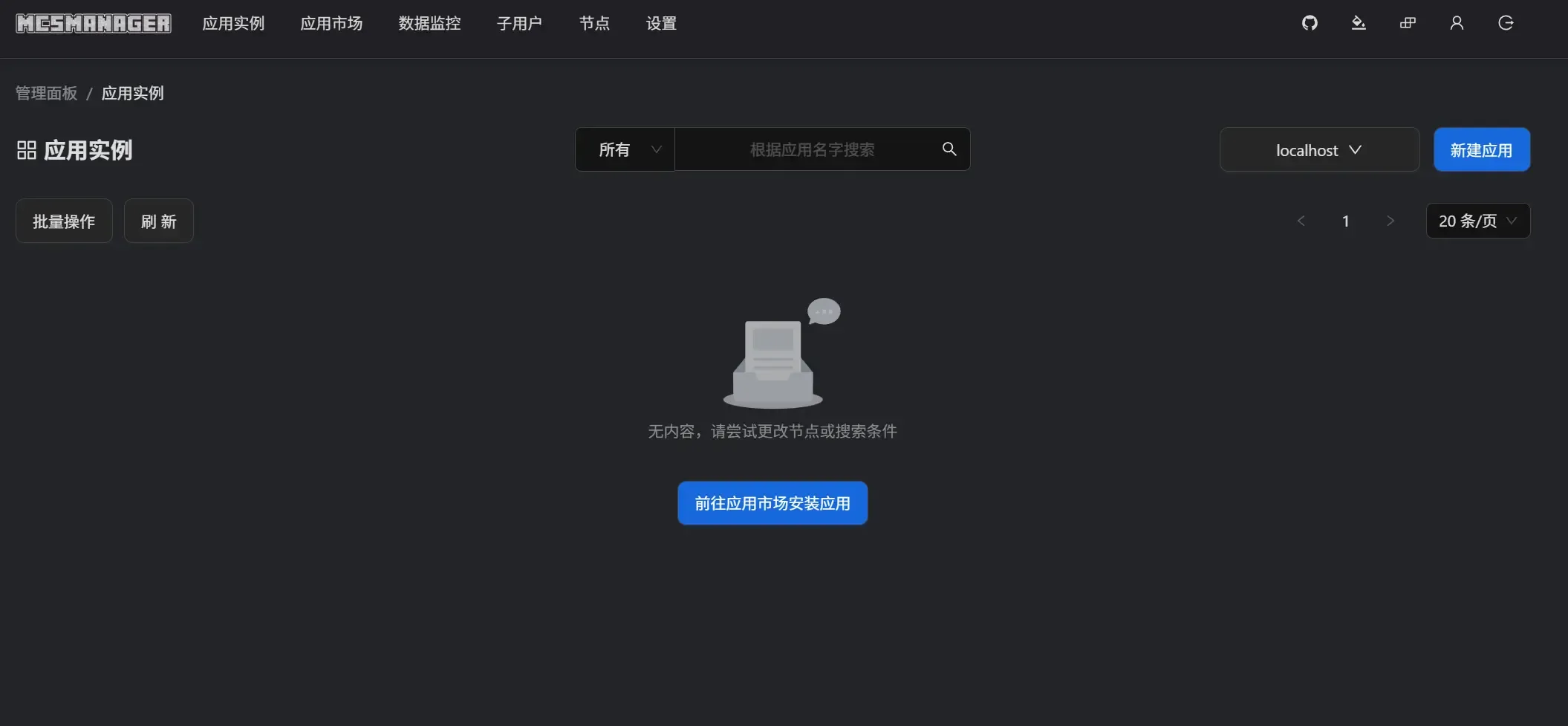
已按官方教程完成 MCSM 的安装与配置,在本机运行 start.bat 后,应如何进入管理面板?
4.2 添加服务器实例
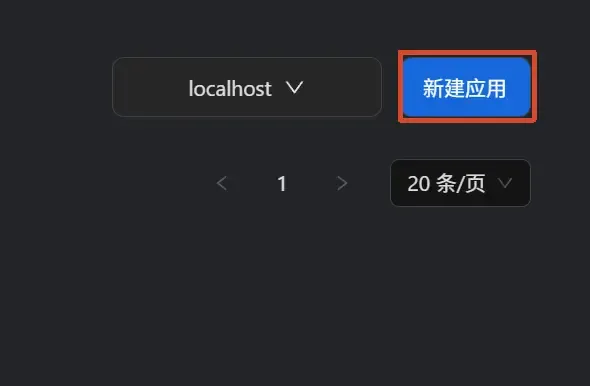
Section titled “4.2 添加服务器实例”要新建实例,点击右上角“新建应用”添加一个实例:
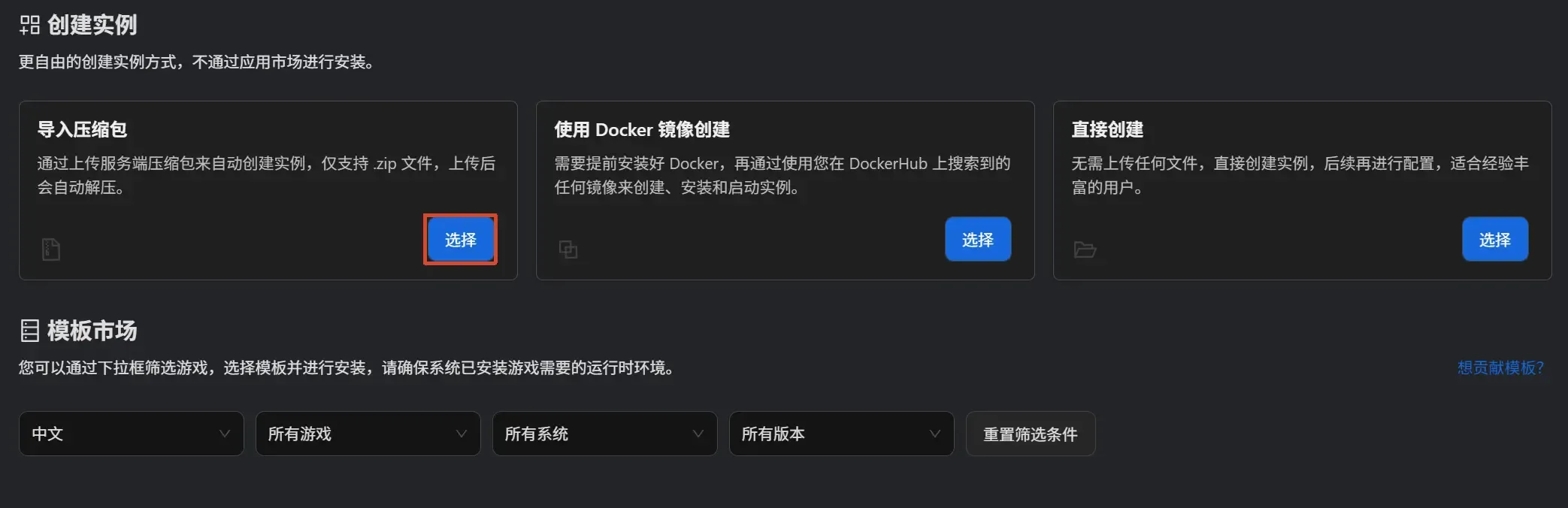
之后,点击导入压缩包来创建你的服务器实例:
填好你的服务器信息,启动参数以及指定存储路径之后,点击“创建”即可创建一个新的服务器实例:
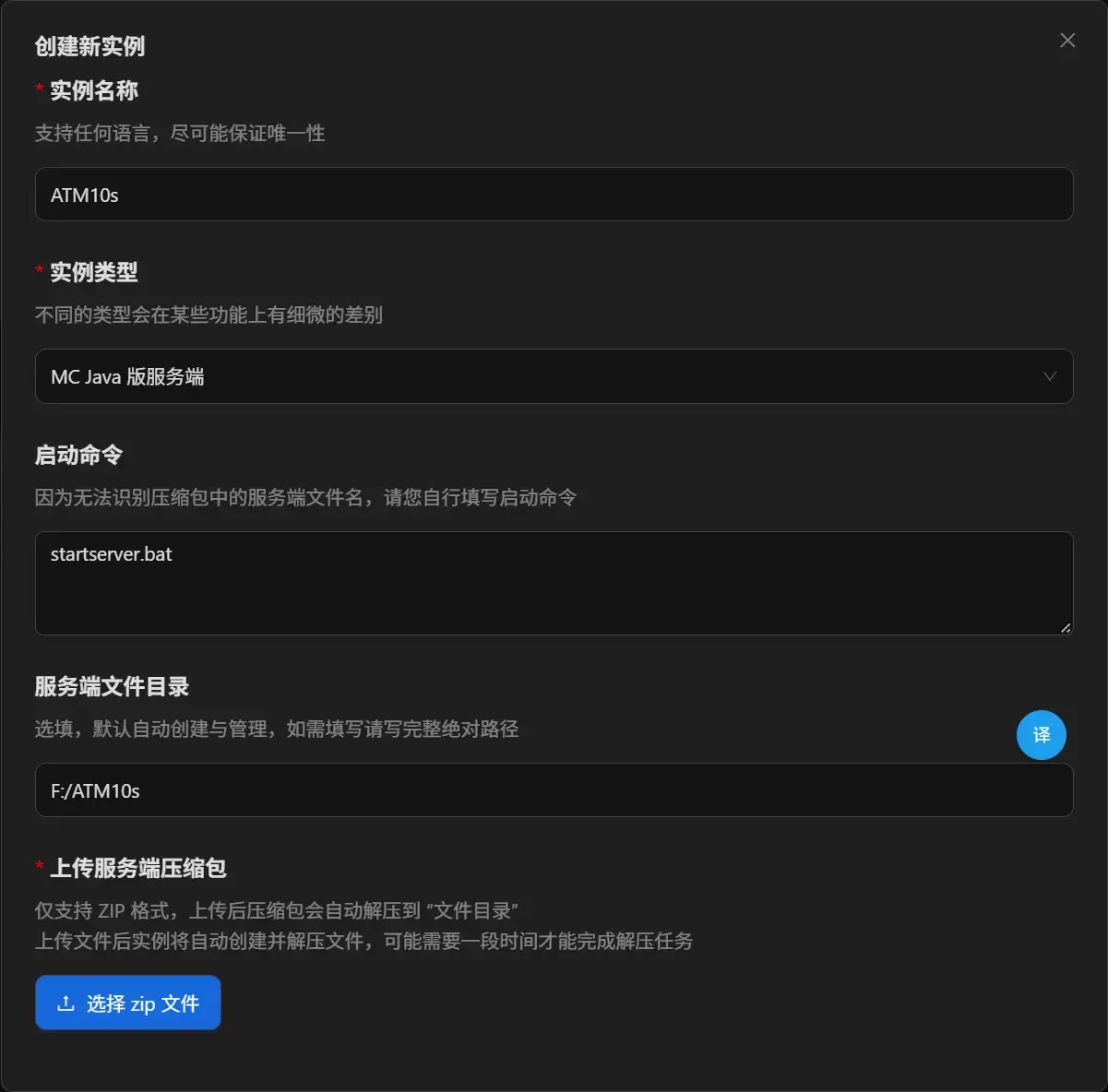
注意:启动命令可以填写你之前写好的启动脚本,或者直接写命令即可
准备通过压缩包导入服务器实例,下面哪种做法符合本节要求?
4.3 启动服务器
Section titled “4.3 启动服务器”等待导入完成后,它会自动跳转到服务器管理页面。点击“启动”按钮即可启动服务器:
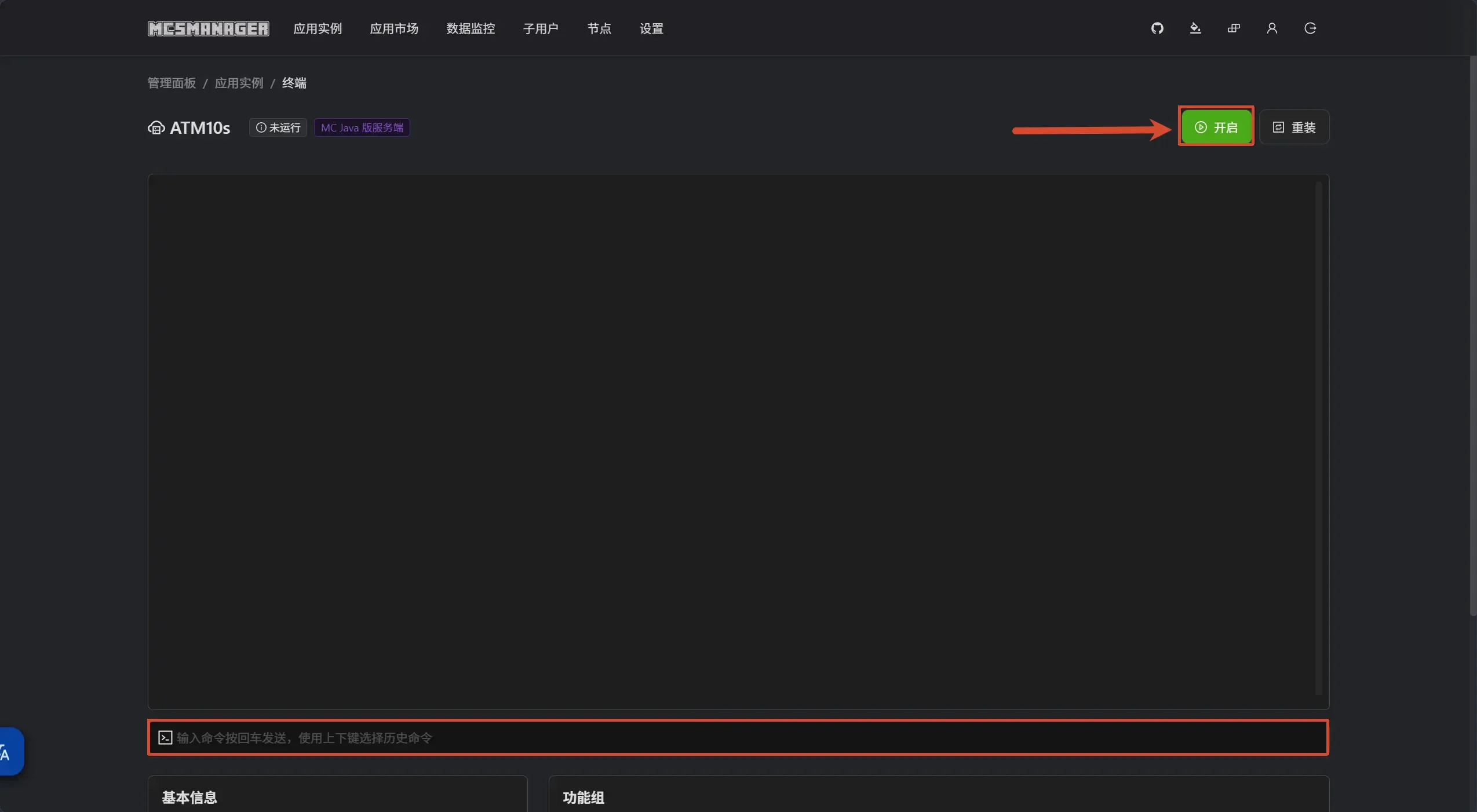 下方输入条可以输入指令,按下回车即可发送指令到服务器
服务器在自己的电脑上能启动,导入社团的 MCSM 后却无法启动,应优先检查什么?